
Solicitudes de firma
Envía un documento a las personas que deben firmarlo. Cada firmante recibe su propio enlace por correo, firma en su navegador sin necesidad de cuenta y todos reciben la copia final con un certificado y un registro de auditoría. Enviar forma parte de Pro; firmar es gratis.
Cargando…
Cómo funcionan las solicitudes de firma
Para quien envía
- Inicia sesión con una cuenta Pro y elige el PDF: hasta 25 MB y 200 páginas.
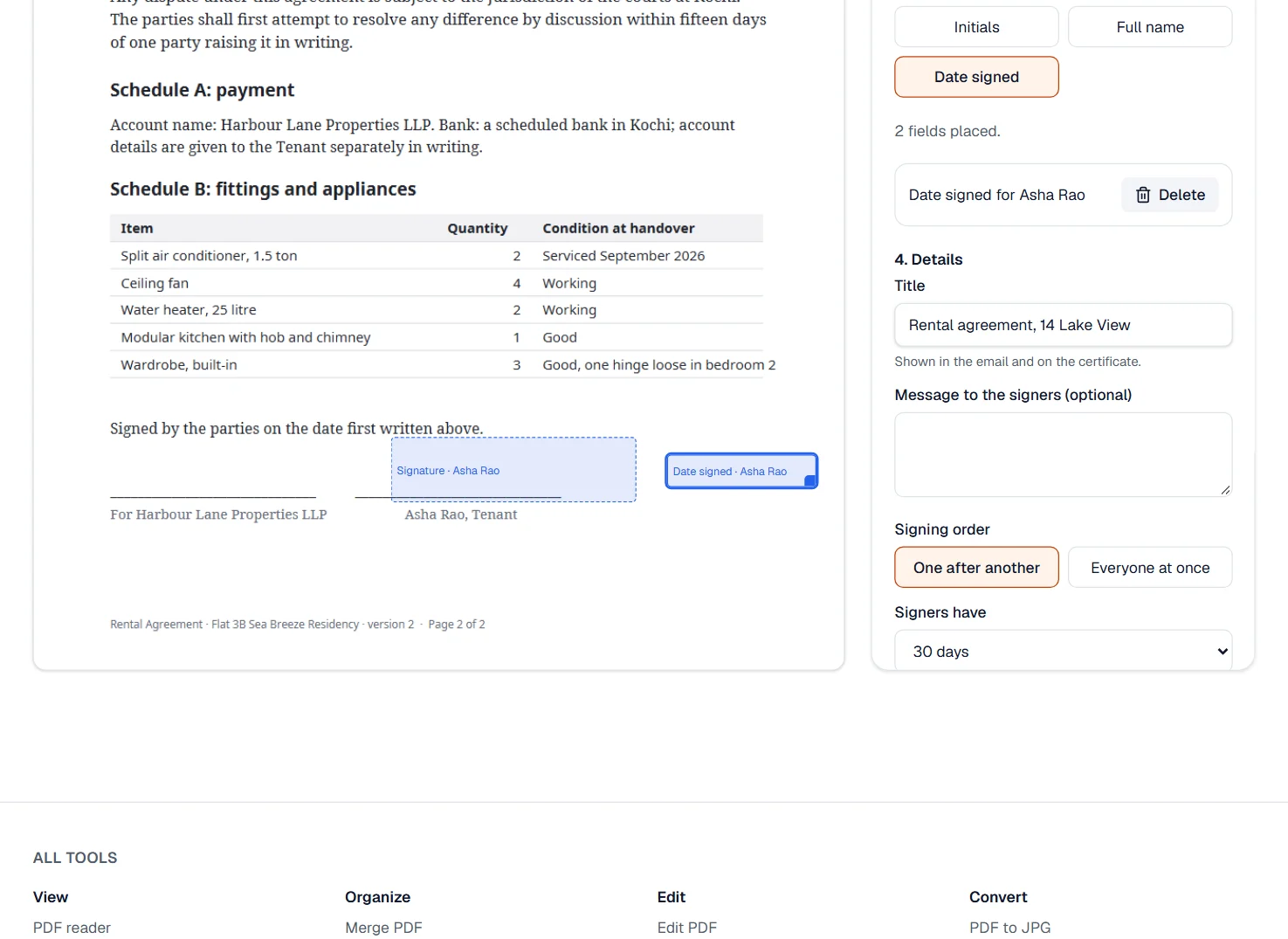
- Añade hasta 20 firmantes con nombre y correo electrónico y coloca sus campos en las páginas: firma, iniciales, nombre completo y fecha de firma. Para asegurarte de que es esa persona, también puedes darle tú mismo un código de acceso: lo escribe antes de que se abra el documento, y cinco códigos erróneos bloquean el enlace.
- Elige si firman uno tras otro o todos a la vez, cuántos días tienen (hasta 90), cómo se escriben las fechas y si se les recuerda automáticamente, y envía. Cada firmante recibe un correo con un enlace privado.
- Sigue quién ha recibido, abierto y firmado; envía un recordatorio con un enlace nuevo; guarda la disposición como plantilla para el siguiente documento; cancela si hace falta; y descarga la copia firmada y su informe de auditoría cuando todos hayan firmado.
Para los firmantes
- Sin cuenta y sin instalar nada: el enlace abre el documento en cualquier navegador, también en el móvil.
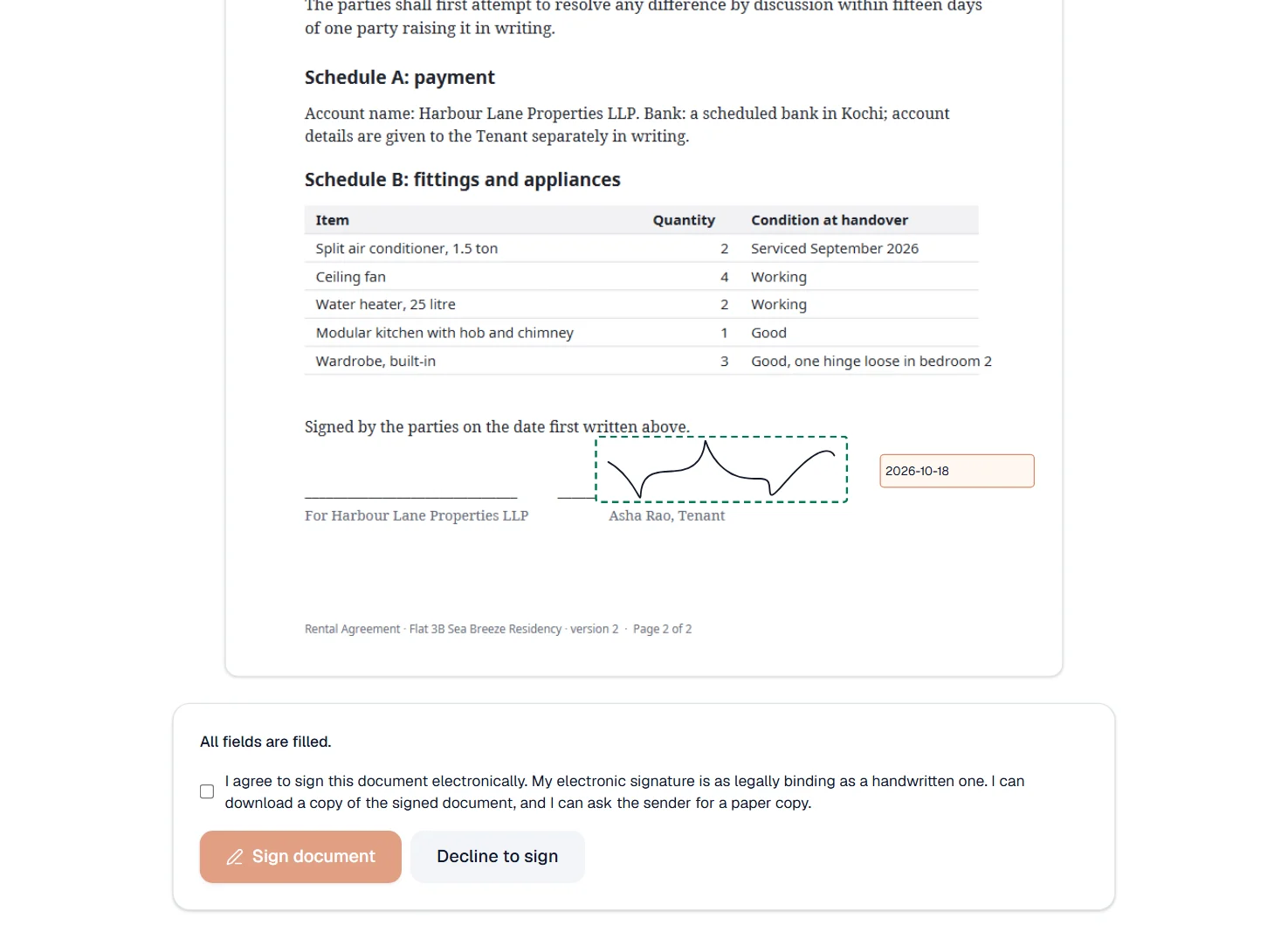
- Adoptan su firma y sus iniciales una vez: dibujadas con el mouse, el dedo o un lápiz (también en su teléfono, escaneando un código), escritas con un estilo de escritura a mano pensado para su alfabeto o subidas como imagen. Después aceptan firmar electrónicamente, o rechazan.
- Cuando todos han firmado, cada parte recibe la copia final por correo.
Cómo se ve
El certificado y el registro de auditoría
El PDF firmado termina con un certificado de finalización, en inglés y en el idioma del remitente: el ID de la solicitud en cada página; la huella SHA-256 del documento tal como se envió; quién lo envió, desde qué dirección IP y país; el nombre, el correo, la firma y las iniciales de cada firmante, cómo las hizo (escritas con qué estilo, dibujadas con el dedo, el mouse o un lápiz, o subidas), el consentimiento que aceptó con su versión, su dirección IP y país, y su navegador y dispositivo en palabras claras; y cada paso al segundo en UTC: enviado, entregado, abierto, recordado, firmado, rechazado. El archivo final se sella con un sello de tiempo RFC 3161 de una autoridad pública de sellado de tiempo, que solo recibe su huella, y el informe de auditoría también se puede descargar por separado.
Qué se guarda y por cuánto tiempo
El documento, las firmas y el registro de auditoría se conservan hasta que la solicitud se completa, se rechaza, se cancela o caduca, y después 90 días para que cada parte descargue la copia firmada; luego se borran. El remitente puede conservar más tiempo los archivos de una solicitud completada, o borrar antes una que haya terminado. Un borrador nunca enviado se borra al cabo de un día. La huella de la copia firmada, sus fechas y su número de firmantes se conservan siete años, sin nombres ni contenido, para que la página de comprobación pueda seguir verificando una copia.
Qué cuesta
Enviar forma parte de Pro, hasta 100 solicitudes cada 30 días. Los firmantes no pagan nada ni necesitan cuenta, y la copia firmada no lleva marca de agua.
¿Basta con una firma electrónica?
Depende del documento y de la ley de tu país. El certificado y el registro de auditoría son la prueba que esas leyes suelen pedir; algunos documentos aún deben firmarse en papel o ante testigo. Comprueba qué se aplica al tuyo; no podemos dar asesoramiento legal.
Lo que no puede hacer
- Producir una firma con un certificado personal, la que un lector verifica contra una lista de confianza como la de Adobe. Estas son firmas electrónicas respaldadas por el certificado de finalización, el registro de auditoría y un sello de tiempo de confianza que sella el archivo, que los acuerdos cotidianos aceptan; un documento que la ley de tu país exige firmar con un certificado cualificado, ante testigo o en papel no es para esta herramienta.
- Rellenar el documento por el firmante. Los firmantes firman, ponen sus iniciales y la fecha donde colocaste los campos; el texto del documento queda como lo enviaste. Rellena el formulario o edita el texto antes de enviar.
- Aceptar un PDF de más de 25 MB o 200 páginas, o uno protegido con contraseña. Comprímelo, divídelo o desbloquéalo primero.
- Enviar a más de 20 firmantes en una solicitud, o mantener una solicitud abierta más de 90 días.
- Cambiar una solicitud después de enviarla. Cancélala y envía una nueva; quien ya hubiera firmado firma de nuevo.
Si algo sale mal
- Este PDF está protegido con contraseña. Desbloquéalo primero y luego envíalo.
- Abre el archivo en Desbloquear PDF con su contraseña, descarga la copia desbloqueada y envía esa. Abrir Desbloquear PDF
- El archivo supera los 25 MB.
- Comprimir PDF hace un contrato escaneado varias veces más pequeño. Un archivo que siga por encima de 25 MB es mejor dividirlo y enviar solas las páginas que se firman. Abrir Comprimir PDF
- Coloca al menos un campo para cada firmante.
- Cada firmante necesita al menos un campo. Elige al firmante en el panel y haz clic en la página donde va su firma.
- El firmante no recibió el correo
- Pídele que mire en la carpeta de spam y busque el título de la solicitud. La página de la solicitud muestra si la invitación llegó a su servidor de correo y si el enlace se abrió; envía desde allí un recordatorio, que manda un enlace nuevo, o, si la dirección era incorrecta, cancela la solicitud y envía una nueva a la dirección correcta.
- Este enlace de firma ya no es válido. Puede que se haya usado, cancelado o caducado. Pide uno nuevo a la persona que lo envió.
- Un enlace sirve para un firmante, hasta que la solicitud se completa, se rechaza, se cancela o caduca. Quien envió la solicitud puede enviar una nueva desde su página de solicitud.
- Has enviado muchas solicitudes en poco tiempo. Espera un momento.
- El envío está limitado para que el correo siga siendo de fiar. Espera unos minutos y envía de nuevo; no se perdió nada.
Preguntas frecuentes
- ¿Qué necesita el firmante?
- Un navegador, en un teléfono o un ordenador. El enlace del correo abre el documento; dibuja o escribe su firma, rellena sus campos, marca la casilla de consentimiento y pulsa Firmar documento. Sin cuenta, sin aplicación, sin imprimir.
- ¿Pueden firmar varias personas el mismo documento?
- Hasta 20 firmantes en una solicitud, uno tras otro en el orden que fijes o todos a la vez. Cada uno recibe su propio enlace y rellena solo sus campos; todos ven el documento entero.
- ¿Cómo sé que el documento no se cambió?
- Suelta el archivo en la página de comprobación: tu navegador calcula su huella SHA-256 y solo esa huella se compara con el registro guardado al completarse la solicitud. Un solo byte cambiado cambia la huella por completo. El archivo también lleva un sello de tiempo, que los lectores de PDF muestran en su panel de firmas.
- ¿Puede negarse el firmante?
- Sí. La página del firmante tiene un botón Rechazar con un motivo opcional; la solicitud queda marcada como rechazada, el remitente ve el motivo y no se pide a nadie más que la firme.
- ¿Y si un firmante nunca abre el enlace?
- La solicitud espera hasta que se agotan los días que le diste, luego caduca y se avisa a todos. Antes de eso puedes cancelarla desde la página de la solicitud y enviar una nueva, a la misma dirección o a otra.
- ¿Puede un firmante usar su teléfono para firmar?
- Sí, de dos maneras. Puede abrir el enlace en el teléfono y firmar allí con el dedo o, con el documento abierto en una computadora, elegir Teléfono en la ventana de firma y escanear el código con la cámara del teléfono: dibuja en el teléfono y la firma aparece en la computadora. El código funciona una sola vez y solo durante dos minutos.
- ¿Puedo volver a enviar el mismo tipo de documento sin colocar otra vez los campos?
- Sí. Cuando los campos estén colocados, guárdalos como plantilla; la próxima vez, elige un documento con las mismas páginas, empieza con la plantilla e indica quién firma en cada rol. Una cuenta guarda hasta 50 plantillas.